Подключите ИИ-агента к чатам, почте и документам
Документация WireCat: дайте Claude Code, Codex или другому ИИ-агенту доступ к чатам, почте, документам и встречам через локальные MCP-серверы и получайте ответы с источниками.
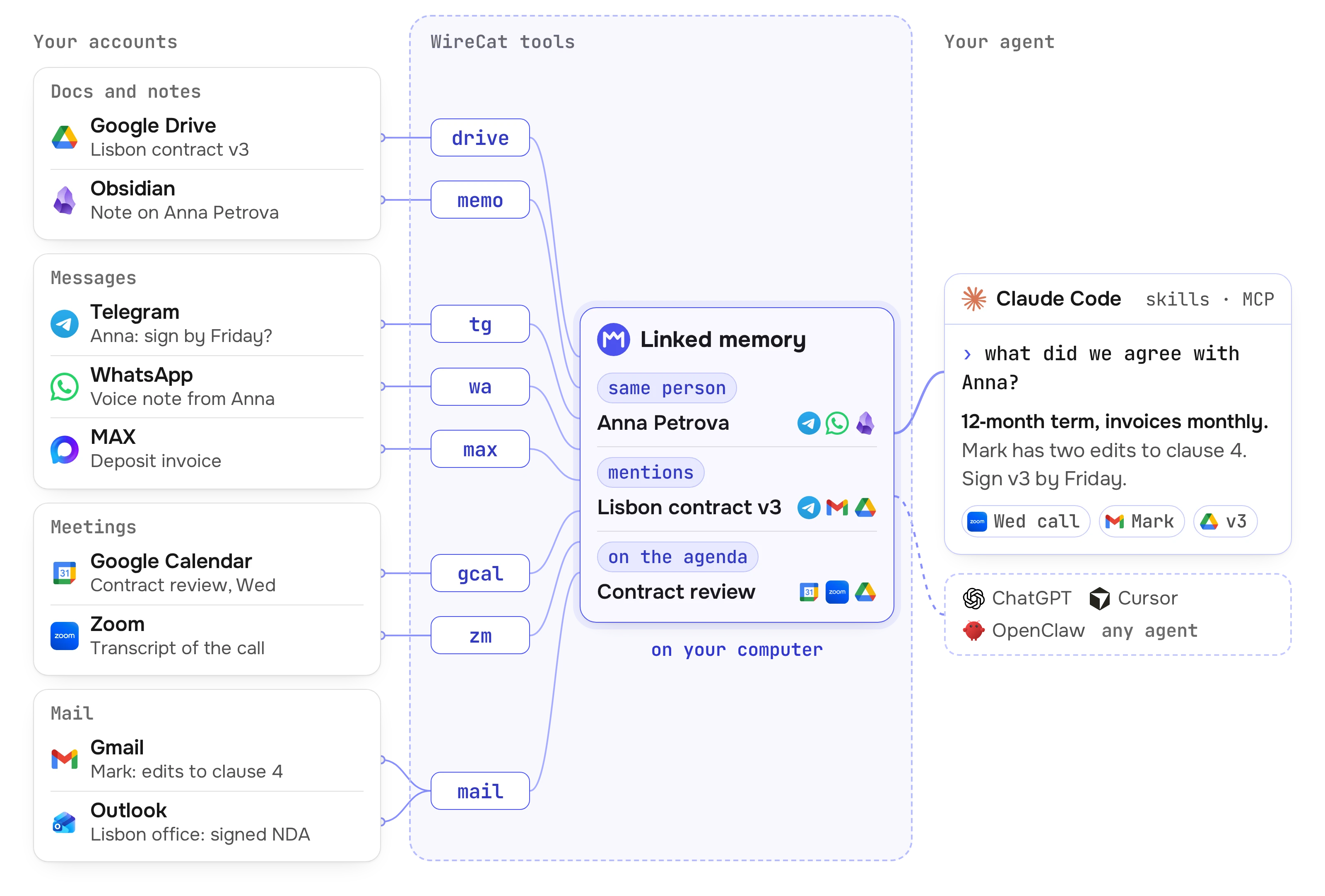
Дайте своему ИИ-агенту доступ к информации, с которой вы уже работаете: чатам, заметкам, почте, документам или расшифровкам встреч. Спросите, о чем договорились, кто ждет ответа или что подготовить к звонку. Агент найдет ответ в подключенных источниках и покажет фрагменты, на которые опирался. Начните с одного источника: все инструменты сразу не нужны.
На этой странице:
- Какой инструмент мне нужен
- Получите первый результат
- Попробуйте запрос
- Решите, какой доступ дать агенту
Какой инструмент мне нужен
Выберите строку, которая подходит вашей цели.
| Ваша цель | Инструмент | Инструкция |
|---|---|---|
| Найти, о чем договорились в чате Telegram, или запустить бот Telegram | tg | Подключить Telegram |
| Найти, о чем договорились в чате MAX, или запустить бот MAX | max | Подключить MAX |
| Искать по чатам WhatsApp и контексту групп или запустить бот бизнес-номера | wa | Подключить WhatsApp |
| Узнать, что нового в Slack, и найти, что сказали в канале, личных сообщениях или ветке | slk | Подключить Slack |
| Найти письмо или вложение, навести порядок в ящике и подготовить ответы | mail | Подключить Mail |
| Ответить на вопрос по Google Docs, Sheets или PDF | drive | Подключить Google Drive |
| Ответить на вопрос по страницам и базам данных Notion | notion | Подключить Notion |
| Искать по заметкам Markdown или хранилищу Obsidian | files | Markdown и Obsidian |
| Ответить на вопрос по файлам на Яндекс Диске, загрузить, переместить файлы или поделиться ими | ydisk | Подключить Яндекс Диск |
| Подготовиться к завтрашним встречам | gcal | Подключить Google Календарь |
| Узнать, что говорили на звонке в Zoom, работать с расшифровкой и записью | zm | Подключить Zoom |
| Хранить звонки Google Meet: кто подключился и расшифровку | gcal | Google Meet |
| Находить, о чем договорились на встречах в Телемосте, по конспектам, которые приходят на почту | mail | Телемост |
| Вести заметки и локальные файлы | files | Настроить Files |
| Спрашивать о людях и проектах по всем источникам | wcat | Настроить wcat |
| Читать и менять сделки, лиды и контакты в CRM Битрикс24 | b24 | Подключить Битрикс24 |
| Читать и менять сделки, контакты и компании в amoCRM или Kommo | amo | Подключить amoCRM |
| Читать и менять сделки, людей и компании в Attio | attio | Подключить Attio |
| Читать и менять сделки, контакты и компании в HubSpot | hubspot | Подключить HubSpot |
| Читать, расшифровывать и искать записанные звонки АТС Asterisk или FreePBX | pbx | Подключить Asterisk |
| Читать, расшифровывать и искать записанные звонки Облачной АТС Билайн, в виде диалога менеджера и клиента | beeline | Подключить Билайн |
| Читать, писать и планировать посты своего сайта на WordPress | wordpress | Подключить WordPress |
| Читать тикеты и проекты Linear без интернета, создавать и менять тикеты | linear | Подключить Linear |
В каждой инструкции есть установка, доступ к аккаунту при необходимости и первый набор данных. Сравнить задачи можно на странице возможностей WireCat.
Получите первый результат
- Выберите место установки. Подойдет компьютер или сервер, где агент может запускать инструменты через терминал (CLI). Агент поможет с настройкой; в инструкции инструмента есть и ручные шаги.
- Подключите агента. Навык учит агента с терминалом командам. MCP дает совместимому агенту доступ к инструментам. Ни то ни другое не загружает историю и не дает доступ к аккаунту само по себе.
- Подготовьте немного данных. По инструкции источника загрузите период чата, импортируйте папку или сохраните одну расшифровку. Проверьте выбранный аккаунт, папку и даты.
- Задайте один вопрос и проверьте источник. Попробуйте запрос. Если данных не хватает, ответ должен об этом сообщить: пустой поиск не доказывает, что тему никогда не обсуждали.
Если агент работает только в браузере или на телефоне, откройте доступ из браузера и с телефона. Сам инструмент все равно работает на вашем компьютере или сервере.
Попробуйте запрос
Для Telegram или MAX начните запрос с Use tg CLI или Use max CLI соответственно:
Use tg CLI: найди срок поставки, о котором договорились в чате Atlas на прошлой неделе.
Покажи подтверждающее сообщение и соседний контекст. Скажи, если этого периода нет в истории.
Для уже сохраненной расшифровки встречи:
Use zm CLI: найди последнюю встречу о старте проекта Atlas.
Покажи одно подтвержденное источником решение и его фрагмент со ссылкой. Укажи, какой информации не хватает.
Для заметок или файлов, импортированных через Files:
Use files CLI: найди описание проекта, которое я импортировал.
Покажи источник и согласованный следующий шаг. Если в файлах ответа нет, не придумывай его.
Полезный результат содержит исходный материал, контекст для проверки вывода и ограничения доступных данных. Затем попробуйте первые задачи с перепиской, контекст встреч или организацию источников.
Решите, какой доступ дать агенту
Инструменты работают там, где установлены, и сохраняют локальные данные на этом компьютере. Агент получает материалы, которые читает; его настройки определяют, где они обрабатываются. Прежде чем разрешать изменения или фоновую работу, проверьте безопасность и движение данных и разрешения. Чтение, сохранение заметки, подготовка и отправка ответа — разные действия.
Все уже подключено? Откройте поиск или встречи: для нового вопроса переустановка не нужна.