Установка CLI и MCP-сервера WireCat для ИИ-агента
Установите CLI и MCP-сервер WireCat с помощью агента или вручную, подключите один источник, например Telegram или Google Drive, и проверьте первый ответ.
Подключите информацию, с которой должен работать ИИ-агент: переписку, заметки, почту, документы или встречи. Выберите один инструмент ниже, установите его там, где агент сможет его запускать, и проверьте небольшой результат. Для локальных файлов или скачанной расшифровки встречи аккаунт мессенджера не нужен.
Все уже установлено и подключено? Подключите агента и попробуйте первую задачу. При пустом поиске сначала проверяют доступные данные, а не переустанавливают инструмент.
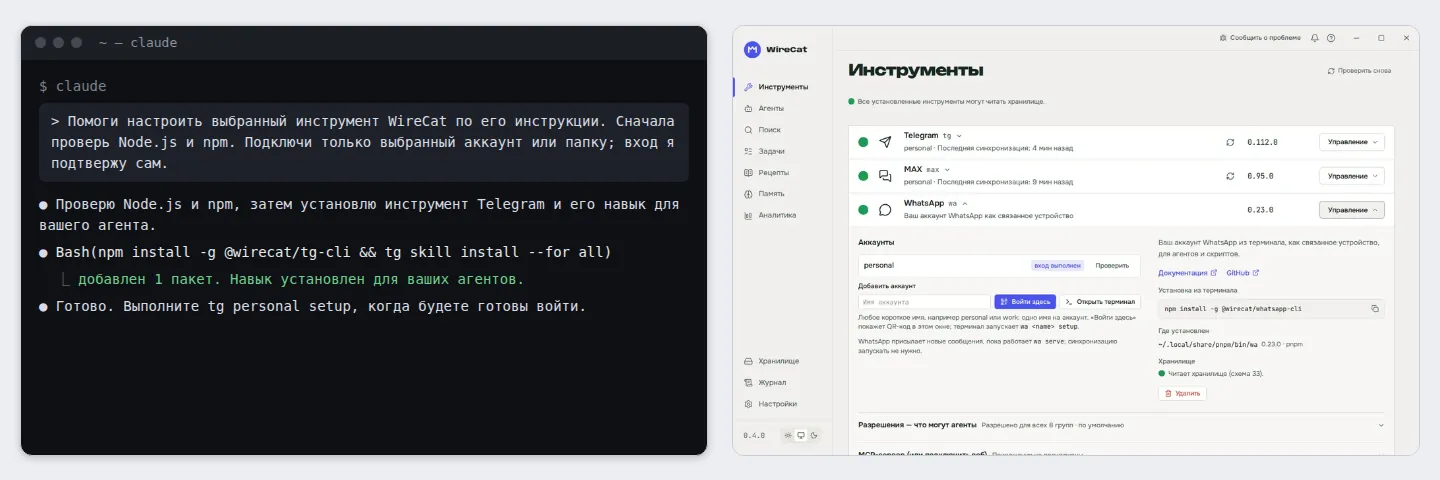
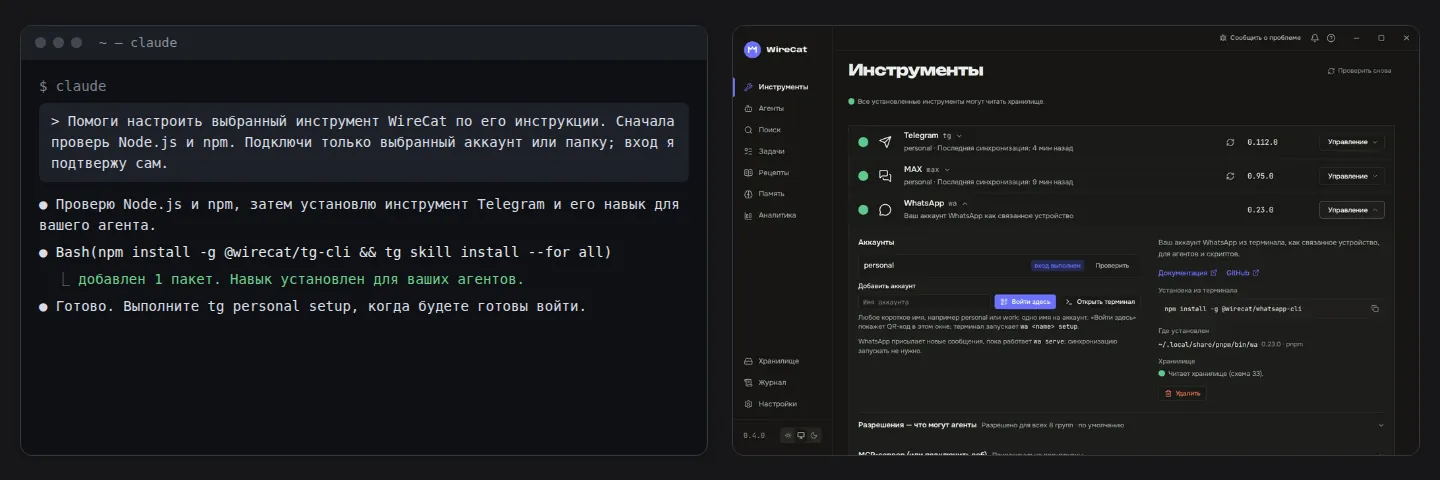
Не хотите работать в терминале? WireCat Desktop — приложение для macOS, Windows и Linux. Оно устанавливает и обновляет эти инструменты, ставит Node.js, если его нет, дает агентам навыки инструментов и открывает вход в аккаунт для каждого. Что умеет приложение.
На этой странице:
- Выберите инструмент
- Настройте с помощью агента
- Настройте вручную
- Node.js, npm и доступность команды
- Проверьте первый полезный результат
- Данные, обновления и фоновая работа
Выберите инструмент
| С чем работать | Установка и подключение |
|---|---|
| Заметки или локальные файлы | Установить Files; для начала достаточно папки: см. Markdown и Obsidian |
| Один человек или проект во всех ваших источниках | Установить wcat |
| Чаты Telegram | Установить Telegram; для бота — настройка бота |
| Чаты WhatsApp | Установить WhatsApp; для бизнес-номеров — настройка Cloud API бота |
| Рабочее пространство Slack | Установить Slack из npm, затем создать свое приложение Slack по ссылке и войти с его User OAuth Token |
| Чаты MAX | Установить MAX; для бота — настройка бота |
| Документы Google Диска | Установить Drive из npm, подключить Google и выбрать папку |
| Страницы и базы данных Notion | Установить Notion через WireCat Desktop или из npm, затем войти с токеном Notion и скопировать страницы |
| Файлы на Яндекс Диске | Установить Яндекс Диск через WireCat Desktop или из npm, затем войти с токеном Яндекса и скопировать папку |
| Встречи Google Календаря | Установить Google Calendar из npm и войти в Google через приложение Google от WireCat или свое |
| Почта по IMAP | Установить Mail из npm, затем создать пароль приложения для ящика |
| Встречи или расшифровки Zoom | Установить Zoom; подключить существующее/новое приложение или импортировать VTT без него |
| Звонки и расшифровки Google Meet | Установить Google Calendar, затем войти с --grant meetings: см. Google Meet |
| CRM Битрикс24 | Установить Битрикс24 из npm, затем создать входящий вебхук или локальное приложение на портале |
| CRM amoCRM или Kommo | Установить amoCRM через WireCat Desktop или из npm, затем создать приватную интеграцию в аккаунте и войти по ее токену |
| CRM Attio | Установить Attio через WireCat Desktop или из npm, затем войти с токеном доступа из настроек пространства |
| CRM HubSpot | Установить HubSpot через WireCat Desktop или из npm, затем создать сервисный ключ в аккаунте и войти с ним |
| Звонки АТС Asterisk или FreePBX | Установить и подключить Asterisk: установить через WireCat Desktop или из npm на свой компьютер и подключить журнал звонков и записи |
| Звонки Облачной АТС Билайн | Подключить Билайн: установить из npm на свой компьютер и подключить АТС |
| Свой сайт на WordPress | Установить WordPress через WireCat Desktop или из npm, затем создать пароль приложения в своем профиле WordPress и войти с ним |
| Рабочее пространство Linear | Установить Linear через WireCat Desktop или из npm, затем создать персональный API-ключ в настройках Linear и войти с ним |
У каждой инструкции свои команды, вход и исправление ошибок. Общего файла с ключами для всех инструментов нет.
Настройте с помощью агента
Используйте ИИ-агента с доступом к терминалу на этом компьютере: например Claude Code, Codex, Cursor или Gemini CLI. Назовите выбранный инструмент и источник, затем скопируйте запрос:
Помоги настроить выбранный инструмент WireCat по его инструкции. Сначала проверь Node.js и pnpm.
Подключи только выбранный аккаунт или папку; вход я подтвержу сам.
Установи инструкции для моего агента и подготовь немного данных.
Проверь один вопрос только для чтения, покажи источник и укажи, каких данных не хватает.
Объясни, где хранятся данные и как остановить запущенные фоновые процессы.
Агент подготовит программы и объяснит следующий шаг. Вы разрешаете доступ через вход самого сервиса. Если вход запускает агент, он вставляет QR-код или ссылку для входа вам в чат: см. если вход запускает агент. Действия с браузером или токеном бота описаны в инструкции инструмента; пароли, токены и данные обратного вызова авторизации не отправляют в обычный чат с агентом.
Для агента без терминала используйте MCP или доступ из браузера и с телефона. Инструмент все равно должен работать на компьютере под вашим управлением.
Настройте вручную
- Выберите компьютер. Проще начать на своем компьютере с Windows, macOS или Linux. Сервер удобен для регулярной работы, но сеансы и файлы будут на нем. Папка ноутбука не появляется на сервере автоматически. Два компьютера сразу не нужны.
- Проверьте среду запуска командами ниже. Затем выполните команду установки из инструкции выбранного инструмента. Инструмент командной строки, или CLI, — программа, которую агент запускает через терминал.
- Подключите источник. Следуйте шагам входа или импорта файлов. Установка пакета не дает доступ к аккаунту; вход также не загружает все его данные.
- Подключите агента. Установите навык или настройте MCP. Навык дает инструкции агенту с терминалом; MCP открывает возможности инструмента совместимому агенту.
- Подготовьте первые данные и проверьте их. Воспользуйтесь проверками ниже, прежде чем добавлять источники.
Node.js, npm и доступность команды
Node.js запускает инструменты, pnpm устанавливает их. npm тоже подходит. Поддерживаются 22.16+ в ветке 22.x или 24+. Для tg в ветке 22.x нужен 22.19+. Другие варианты среды смотрите в инструкции выбранного инструмента. В терминале или PowerShell выполните:
node --version
pnpm --version
Если pnpm нет, поставьте его один раз через npm, который идет вместе с Node.js, и откройте терминал заново:
npm install -g pnpm
pnpm setup
Если нет Node.js или версия устарела, попросите агента подготовить среду:
Проверь, установлены ли Node.js и npm.
Если нужно, установи подходящую стабильную версию Node.js с npm для моей операционной системы: 22.19+ (ветка 22.x) или 24+.
Проверь node --version и npm --version, затем продолжи настройку мессенджера.
После установки проверьте версию инструмента в той же среде, где работает агент. Глобальная установка добавляет команды в PATH — список папок, где терминал ищет программы. Откройте терминал заново или перезапустите уже работающего агента, если он не находит новую команду.
Разрешать скрипты установки не нужно
Telegram, WhatsApp, MAX и wcat ставятся без скриптов установки, поэтому ни pnpm, ни npm не просят ничего
разрешить. Старые версии писали install scripts not yet covered by allowScripts в npm или
Ignored build scripts в pnpm. Обновите инструмент, и предупреждение исчезнет.
Для wcat один раз выполните после установки wcat-wirecat skill install --for all: первый запуск
добавит команду wcat и поставит агентам инструкции.
Одна копия общих файлов
npm дает каждому инструменту свою копию общих файлов, около 340 МБ на инструмент. pnpm хранит одинаковые файлы один раз: Telegram, WhatsApp и MAX вместе занимают около 480 МБ. WireCat Desktop ставит инструменты так сам.
pnpm add -g @wirecat/tg-cli @wirecat/whatsapp-cli @wirecat/max-cliОбновляйте все инструменты командой pnpm update -g. Команда upgrade самого инструмента берет
тот менеджер пакетов, которым его поставили. Инструмент, который уже стоит через npm, сначала
удалите командой npm uninstall -g @wirecat/tg-cli, иначе терминал найдет две копии.
Windows и доступность команды
Если PowerShell блокирует npm.ps1, используйте npm.cmd. Может понадобиться и .cmd-команда
самого инструмента; смотрите его инструкцию для Windows. У Telegram и MAX также есть установщик,
который настраивает PATH и инструкции агента. Следуйте шагам для Telegram, MAX,
Drive или Zoom.
Проверьте первый полезный результат
Попросите агента проверить выбранный аккаунт или папку, загрузить небольшой период либо импортировать небольшую папку и ответить на один вопрос с источником:
- Переписка: показать несколько чатов, загрузить нужный период и найти известное сообщение. История Telegram · история MAX.
- Файлы или почта: импортировать выбранную папку или настроенный почтовый ящик и найти знакомую фразу. Files · почта.
- Drive: импортировать одну выбранную папку и открыть документ из результата. Первый импорт Drive.
- Встречи: получить или импортировать одну расшифровку и прочитать фрагмент со ссылкой. Первый результат Zoom.
- CRM, Slack, Notion, Linear или WordPress: запустить
syncинструмента и спросить про одну знакомую сделку, ветку, страницу, тикет или пост. Битрикс24 · Slack · Notion · Linear · WordPress.
Успех — команда доступна, подключен нужный источник, сохранены полезные данные и агент может на них сослаться. При пустом ответе проверьте даты и отсутствующие или непрочитанные файлы. Сам по себе вход, установка навыка или подключение MCP этого не подтверждает.
Данные, обновления и фоновая работа
Сеансы и локальные данные остаются там, где работает инструмент. Агент может передавать прочитанные материалы своему провайдеру ИИ согласно настройкам. Прежде чем разрешать изменения, изучите безопасность и движение данных и разрешения.
Установка не запускает постоянную синхронизацию или автоответы. Регулярным задачам нужен работающий процесс или расписание; попросите агента объяснить, как остановить все запущенное. Закрытие чата не обязательно останавливает отдельный процесс. См. регулярные задачи.
Обновление и удаление описаны в инструкции выбранного инструмента. Удаление пакета, локальных данных и отзыв доступа к аккаунту — разные действия. Когда первая проверка пройдет, выберите следующую задачу.
Обзор
Документация WireCat: дайте Claude Code, Codex или другому ИИ-агенту доступ к чатам, почте, документам и встречам через локальные MCP-серверы и получайте ответы с источниками.
Установка и работа с WireCat Desktop
Приложение для macOS, Windows и Linux, которое устанавливает, обновляет и проверяет инструменты WireCat, подключает их к ИИ-агентам и проводит через вход в аккаунт, без терминала. Обзор каждой страницы.